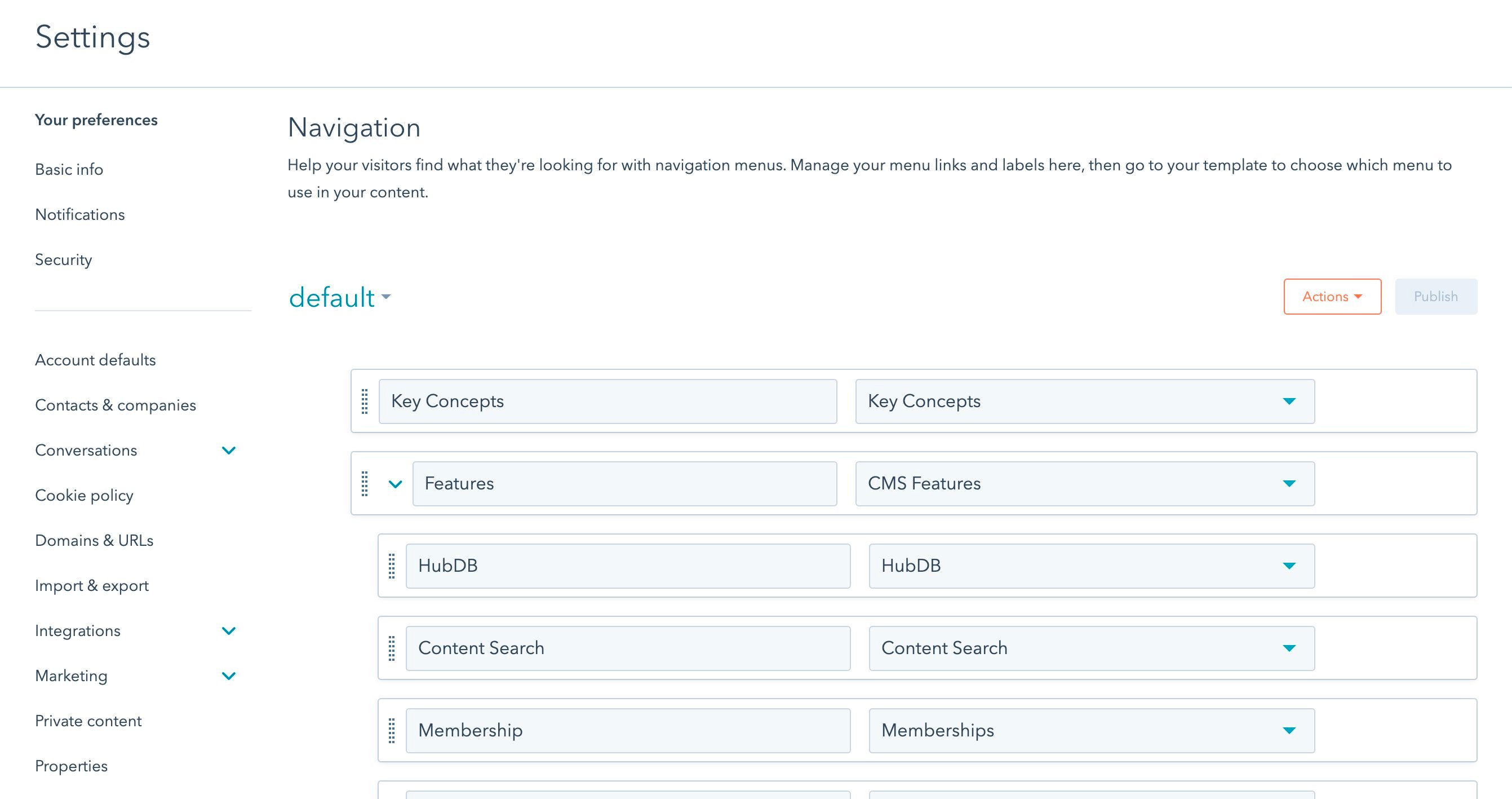
La section Paramètres du site web est un espace centralisé où divers paramètres de contenu global et systémiques peuvent être configurés pour le blog, la navigation, les pages et les thèmes de votre site web.
‘https://cdn2.hubspot.net/hubfs/53/5Cdocs/website-settings/blog-settings-screen-4.jpg’;La section Paramètres du site web est un espace centralisé où divers paramètres de contenu global et systémiques peuvent être configurés pour le blog, la navigation, les pages et les thèmes de votre site web. Accédez à Paramètres > Site web et choisissez la zone de contenu pour laquelle vous souhaitez accéder à vos paramètres de contenu.
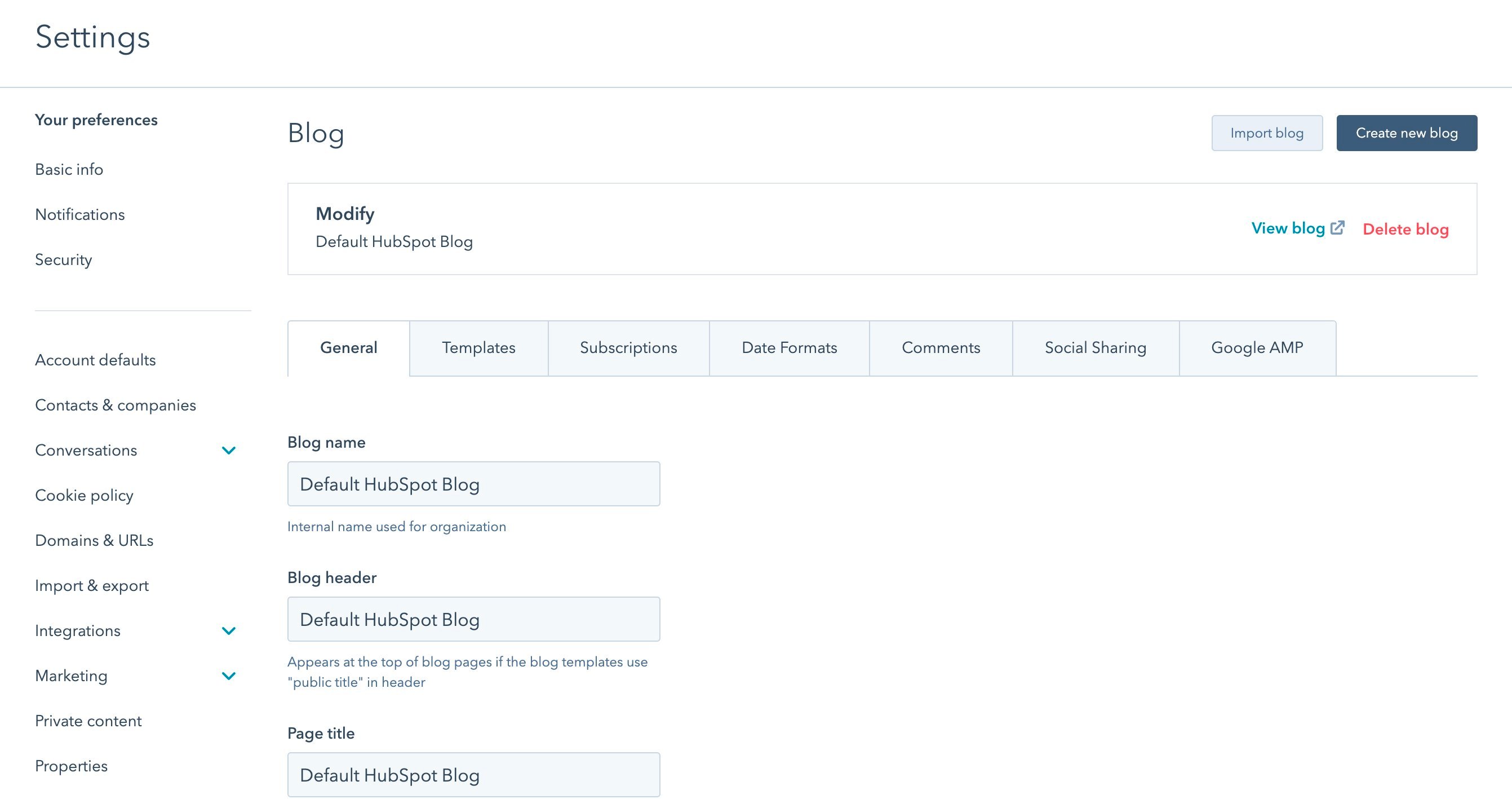
Dans cette section, vous contrôlerez les paramètres de contenu pour votre ou vos blogs de site. Si vous avez plusieurs blogs, vous pouvez basculer entre ceux-ci à l’aide du menu déroulant sous l’en-tête « Sélectionner un blog à modifier ».
C’est le modèle utilisé pour tous les articles de blog dans un blog particulier. Le même modèle sera également utilisé par défaut pour les pages de listing de blog. Le contenu variable pour les pages de listing par rapport aux articles peut être rédigé dans le module Contenu de l’article.
Tout code ajouté au HTML d’en-tête du listing de blog sera ajouté à toutes les pages de listing via la variable {{ standard_header_includes }}. Tout code ajouté au HTML d’en-tête d’article de blog sera ajouté à tous les articles de blog via la variable {{ standard_header_includes }}.
Tout code ajouté au HTML de pied de page du listing de blog sera ajouté à toutes les pages de listing via la variable {{ standard_footer_includes }}. Tout code ajouté au HTML de pied de page d’article de blog sera ajouté à tous les articles de blog via la variable {{ standard_footer_includes }}.
Les e-mails instantanés, quotidiens, hebdomadaires et mensuels de notification de blog peuvent être activés et modifiés via ce paramètre. Ces e-mails sont automatiquement envoyés si de nouveaux articles de blog sont publiés dans la période correspondante. Cliquez ici pour en savoir plus.
Le format défini ici détermine l’ordre et la structure des dates de publication dans les blogs. À l’aide du langage LDML, il est possible de spécifier un format de date personnalisé.
Le format défini ici détermine l’ordre et la structure des articles par mois. À l’aide du langage LDML, il est possible de spécifier un format de date personnalisé.
Il est possible d’activer ou de désactiver les commentaires de blog via ce paramètre. Les commentaires peuvent nécessiter une modération ou être automatiquement fermés après un délai établi.
Les pages mobiles accélérées (AMP) chargent instantanément votre contenu. Cliquez ici pour en savoir plus. Afin de charger le contenu aussi rapidement, une expérience de page simplifiée est requise. C’est pourquoi le contenu AMP a un contrôle de style limité.
Paramètres spécifiques aux pages AMP pour un logo, un formatage de l’en-tête
Afin de fournir du contenu AMP, un style simplifié est nécessaire. Déterminez des styles spécifiques aux pages AMP pour le logo, le formatage d’en-tête, les polices et les couleurs à l’aide de ces paramètres.
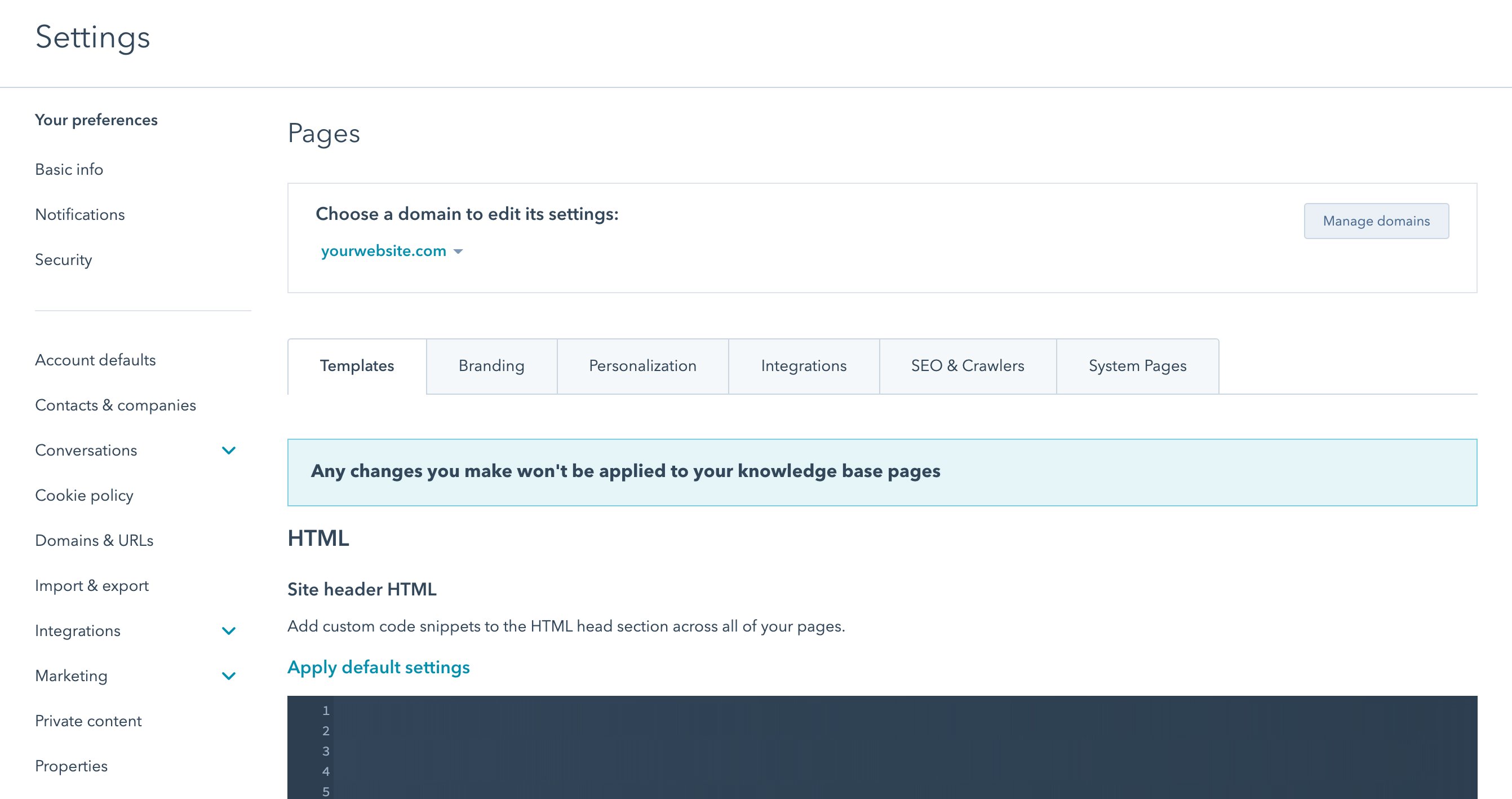
Les paramètres sont répartis par domaine et les valeurs par défaut pour tous les domaines peuvent être définies. Les paramètres « Par défaut pour tous les paramètres domains” s’affichent lorsque vous accédez aux paramètres des pages. Un bouton figure en haut de l’écran pour afficher et modifier les paramètres pour des sous-domaines spécifiques. Les paramètres appliqués à des sous-domaines spécifiques remplaceront les paramètres par défaut de tous les domaines.Seuls les utilisateurs disposant de l’autorisation marketing « Modifier les paramètres du site » peuvent accéder aux paramètres de contenu et les modifier.
Tout code ajouté dans le champ HTML du pied de page du site dans les paramètres de page sera inclus dans la variable {{ standard_footer_includes }}. Généralement, il s’agit d’un bon endroit pour ajouter des codes de suivi et d’autres scripts « non essentiels » au fonctionnement de votre site ou qui semblent corrects. Ainsi, cela n’aura pas d’impact négatif sur vos modèles ou vos pages.
Vous pouvez modifier le chargement de la version jQuery sur votre page via les paramètres de page.Vous pouvez également choisir de charger jQuery à partir de votre pied de page via ce paramètre. L’ajout de ?hsMoveJQueryToFooter=True à votre URL de page vous permettra de tester ce changement et de vous assurer qu’il n’a pas d’impact négatif sur l’apparence de votre site.L’option de désactivation de jQuery se trouve également dans les paramètres de page.
Activez les intégrations JS (telles que Google Analytics ou AdRoll) pour tous les domaines ou sélectionnez des domaines ici. Si vous utilisez d’autres scripts de suivi ou Google Tag Manager à la place de Google Analytics, ce code doit être ajouté au HTML de pied de page du site.
Pour plusieurs pages système, vous pouvez sélectionner vos modèles dans les paramètres de page. Aucun éditeur de page n’existe pour ces pages, seuls les modèles du gestionnaire de conception qui sont créés avec le type de modèle « Système ». Remarque_ : Les préférences d’e-mail et les modèles d’abonnement se trouvent dans les paramètres d’e-mail et non dans les paramètres de page._
Ce sont les pages qui sont renvoyées pour les codes de statut 404 ou 500. Lorsque vous créez un nouveau modèle, sélectionnez le type de modèle « Page d’erreur » dans le gestionnaire de conception pour restituer un modèle disponible pour ces pages système.
Il s’agit de la page renvoyée pour les pages protégées par mot de passe lorsqu’un visiteur est invité à saisir un mot de passe. Lorsque vous créez un nouveau modèle, sélectionnez le type de modèle « Page d’invite de mot de passe » dans le gestionnaire de conception pour rendre un modèle disponible pour ce type de page système.
Il s’agit de la page qui répertorie les résultats de recherche pour les requêtes saisies dans le module Recherche sur le site web de HubSpot. Pour en savoir plus sur la personnalisation de votre recherche, cliquez ici. Lorsque vous créez un nouveau modèle, sélectionnez le type de modèle « Page de résultats de recherche » dans le gestionnaire de conception pour créer un modèle pour ce type de page système. Vous pouvez également déterminer l’URL de votre page de résultats de recherche dans les paramètres de page.
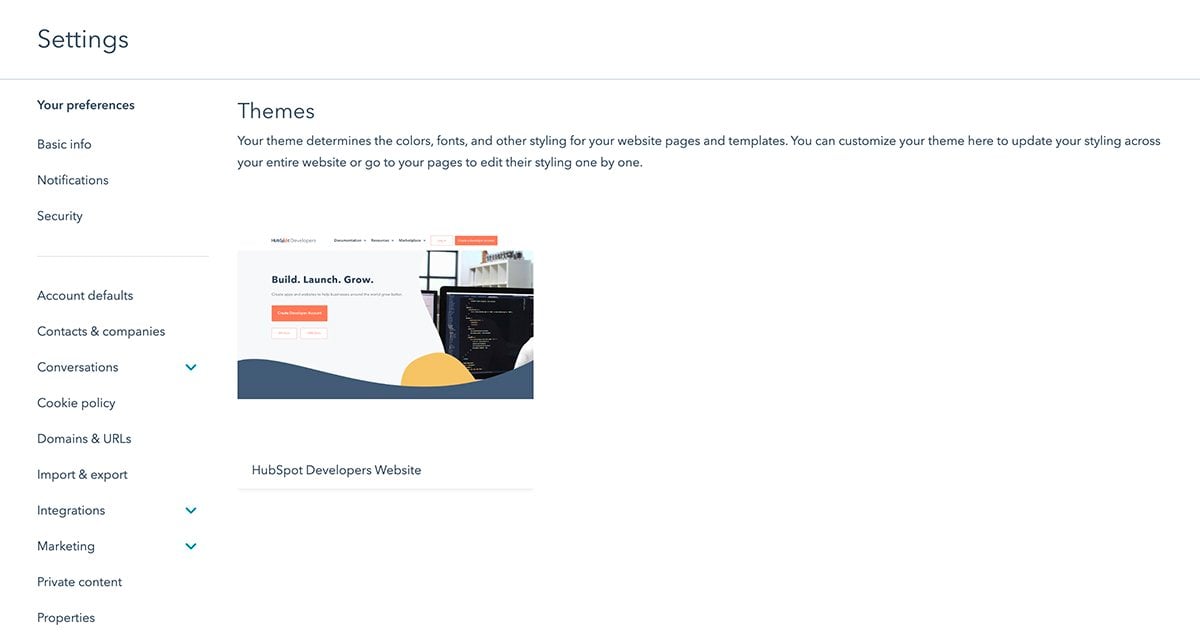
Ici, vous pouvez trouver tous les thèmes ajoutés à votre site. Vous pouvez accéder à l’éditeur de thèmes en cliquant sur l’un des thèmes disponibles sur votre site.